
Hace un par de semanas Strava cambió las políticas de uso de su API para aplicaciones de terceros y ha prohibido completamente su uso público. Es decir, tras este cambio, aplicaciones que se alimentan de los datos extraídos de Strava mediante su API no podrían mostrar ninguna de esas actividades ni hacer uso de los datos que las mismas aportan. Esto afectó a una cantidad grande de aplicaciones que hacen uso de estos datos para multitud de servicios, entrenos, mapeos de rutas, estadísticas varias, etc, etc.
En el caso de Trailforks esto afecta porque muchos usuarios, aún una gran mayoría, importan desde Strava sus actividades, ridelogs se llaman en Trailforks. Y por tanto todas esas actividades pasan a estar en privado y sus datos no se pueden usar para alimentar las estadísticas de uso de caminos que son la base de esta plataforma y por tanto herramientas como el route planner por ejemplo estarían muy limitadas. También afectaría a grupos locales que usan estas estadísticas para conocer el estado de los senderos, cuales se transitan más y necesitan más mantenimiento. Y así un listado más largo de funcionalidades.
Para zanjar este problema el equipo de desarrollo de Trailforks se ha tirado varios días en zafarrancho de combate y han publicado una herramienta online para importar todas tus actividades de Strava. En este enlace podrás llevar a cabo todos los pasos necesarios Importar archivo histórico de Strava.
Puedes seguir los pasos mirando este video que he hecho en español detallando cada paso. Más abajo tienes también todos los pasos detallados en español con un par de capturas de pantalla para ayudar a llevarlos a cabo correctamente.
Pasos a seguir descritos en español:
- Entrar en Trailforks con tu usuario: ya esto lo debes de tener hecho
- Exportar el archivo de actividades de Strava
- entra en tú cuenta de Strava
- pasa el ratón sobre tu nombre en la esquina superior derecha, se desplegará un menú, selecciona “Configuración” (Settings en inglés)
- en la nueva pantalla selecciona en la lista de la izquierda la opción “My Cuenta” (My Account en inglés)
- en la nueva pantalla selecciona la opción “Descargar o Eliminar mi cuenta” (Download or Delete Your Account en inglés)
- en la nueva pantalla en el punto 2 hay un botón que pone “Solicitar Archivo” (Request your archive en inglés)
- recibirás un correo electrónico con un enlace desde el cual podrás descargar tus datos de Strava, esto puede tardar unas horas en llegar
- Preparar el archivo a subir a Trailforks: el archivo que descargarás de Strava es muy grande y contiene datos innecesarios para la importación a Trailforks, por lo que primero deberás llevar a cabo unos pasos sencillos para preparar un archivo ZIP para subir a Trailforks
- descomprime el archivo ZIP que has descargado de Strava en tu ordenador
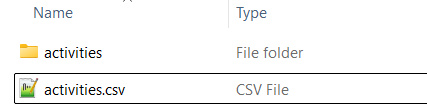
- Localiza la carpeta “activities” dentro de la carpeta descomprimida
- Opcional: elimina todos los archivos de la carpeta “activities” que no quieras importar a Trailforks
- Localiza el archivo “activities.csv” ya que lo necesitas también
- Comprime en un nuevo archivo ZIP la carpeta “activities” y el archivo “activities.csv”

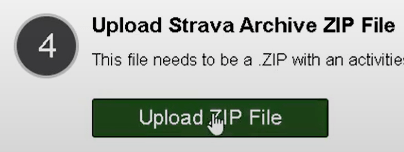
4. En el cuarto paso subes el archivo ZIP que has acabado de crear. Presionas el botón verde que te aparecerá, mostrara una ventana en la que buscas el archivo y listo. Tardará unos segundos en subirse, a mi me tardó unos 15seg.
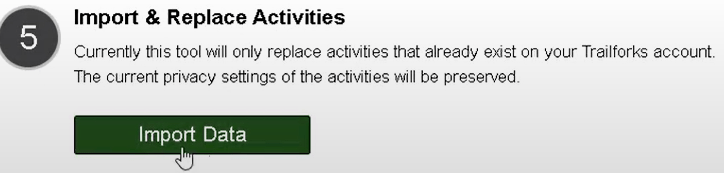
5. Cuando acabe de subirse aparecerá el quinto y último paso en el que harás la importación de los datos. Aparecererá otro botón grande en verde que pondrá “Import Data”. Clic y en un par de minutos como mucho acabará el procesado. Los resultados tardan un rato en reflejarse en tus ridelogs.
 El Yari